|
Allgemeine Fragen zum Projekt
Das Projekt NRM H2plus ermittelt Normungs- und Standardisierungsbedarfe sowie pränormative Forschungsbedarfe im Bereich Wasserstofftechnologien, bindet relevante Stakeholder ein und erstellt einen abgestimmten Fahrplan zur Umsetzung dieser Anforderungen. |
Das Verbundprojekt NRM H2plus wird vom Bundesministerium für Wirtschaft und Energie (BMWE) gefördert und leistet einen Beitrag zur Umsetzung der Nationalen Wasserstoffstrategie. Ziel ist es, den Markthochlauf von Wasserstoff und Wasserstoffderivaten durch eine strukturierte Identifikation von Normungs-, Standardisierungs- und Forschungsbedarfen zu unterstützen. |
Registrierung & Anmeldung
Die Anmeldung zur Mitarbeit bedeutet, dass Sie offiziell für die Mitwirkung am Projekt ausgewählt werden – inkl. Auswahl der (Q)AGs und Zustimmung zur Nutzungsrechtsabtretung. Beide Schritte sind nötig:
|
Um die sachgerechte Vervielfältigung und Verbreitung der Ergebnisse der Normungsroadmap Wasserstoffderivat und -technologien zu ermöglichen, ist die Einräumung von Nutzungsrechten an den Ergebnissen der Arbeiten an der Normungsroadmap Wasserstoffderivat und -technologien erforderlich. Damit stellen wir sicher, dass wir die von Ihnen eingebrachten Inhalte öffentlich verfügbar machen dürfen. |
|
Bitte prüfen Sie zuerst Ihren Spam- oder Junk-Mail-Ordner. |
Die Freischaltung dauert in der Regel ein paar Tage. Sie erhalten automatisch eine Bestätigungsmail, sobald Ihre Anmeldung erfolgreich geprüft und freigeschaltet wurde. Bitte prüfen Sie auch Ihren Spam-Ordner. Bei längerem Warten wenden Sie sich an din.one.h2@din.de. |
Datenschutz ist uns wichtig. Hier finden Sie unsere Datenschutzerklärung: Zur Datenschutzerklärung |
Handhabung DIN.ONE
Seiten können jeder Zeit, sofern Ihnen die Berechtigung vorliegt, über die "Bearbeiten" - Schaltfläche angepasst und bearbeitet werden.
Anschließend öffnet sich die Seite im "Bearbeitungszustand". Nun wählen Sie im Menü die Schaltfläche "Seitenlayout" aus.
Es öffnet sich ein Textfeld, in dem Sie schreiben können.
Mithilfe der Menüleiste können Sie ihre Texte formatieren.
Klicken Sie anschließend auf Aktualisieren, um Ihren Text zu speichern.
|




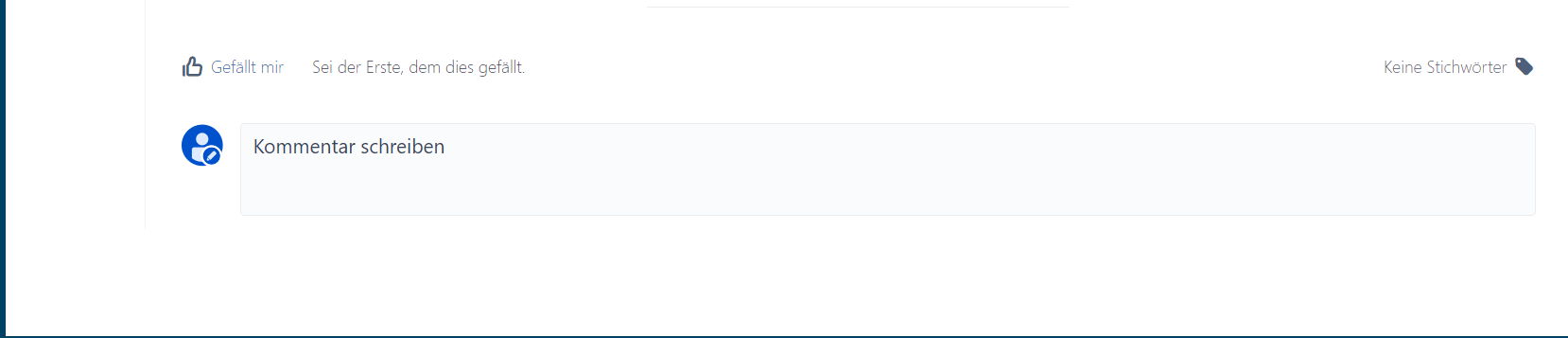
Es gibt zwei Möglichkeiten zur Kommentierung: Zum Einen haben Sie am Ende jeder Seite die Möglichkeit zu kommentieren.
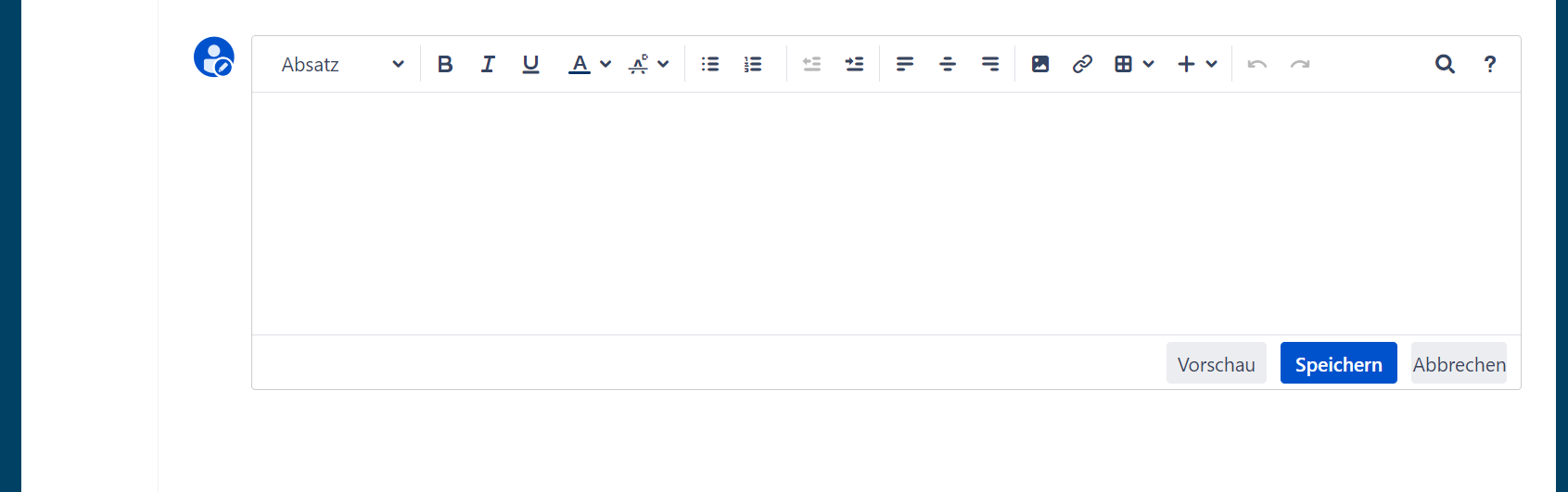
Um einen Kommentar zu schreiben, klicken Sie auf das leere Textfeld. Nun öffnet sich dieses und Sie können dort kommentieren und im Anschluss speichern.
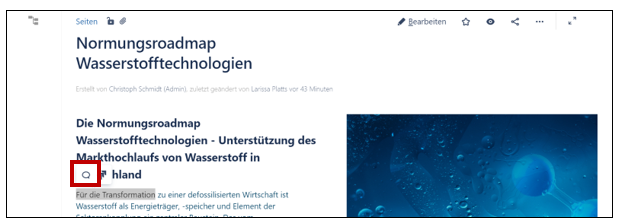
Zum Anderen gibt es die Möglichkeit der In-line Kommentierung. Diese können Sie nutzen, um direkt Textstellen zu kommentieren. Dazu wird der Teil des Satzes/ die Sätze markiert, auf die sich der Kommentar bezieht. Es erscheint eine Sprechblase über dem markierten Bereich.
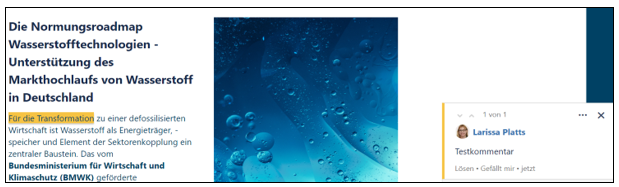
Nach Auswahl der Sprechblase kann der Kommentar verfasst werden. Die kommentierte Stelle ist anschließend gelb markiert.
|
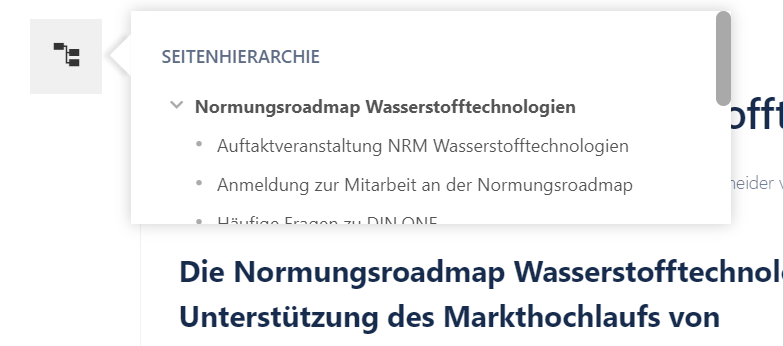
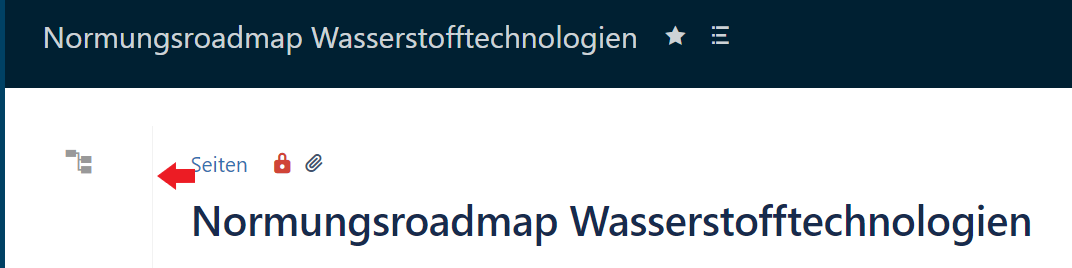
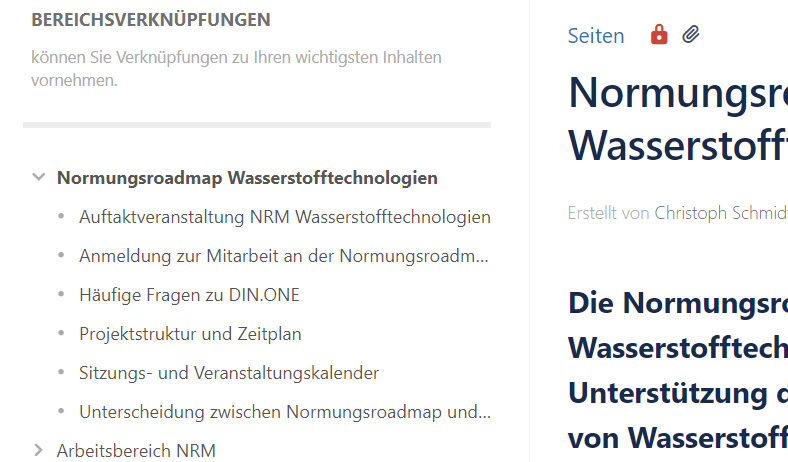
Um den Seitenbaum zu öffnen gibt es 2 Möglichkeiten. 1.Möglichkeit - Sie klinken auf das rot eingekreiste Symbol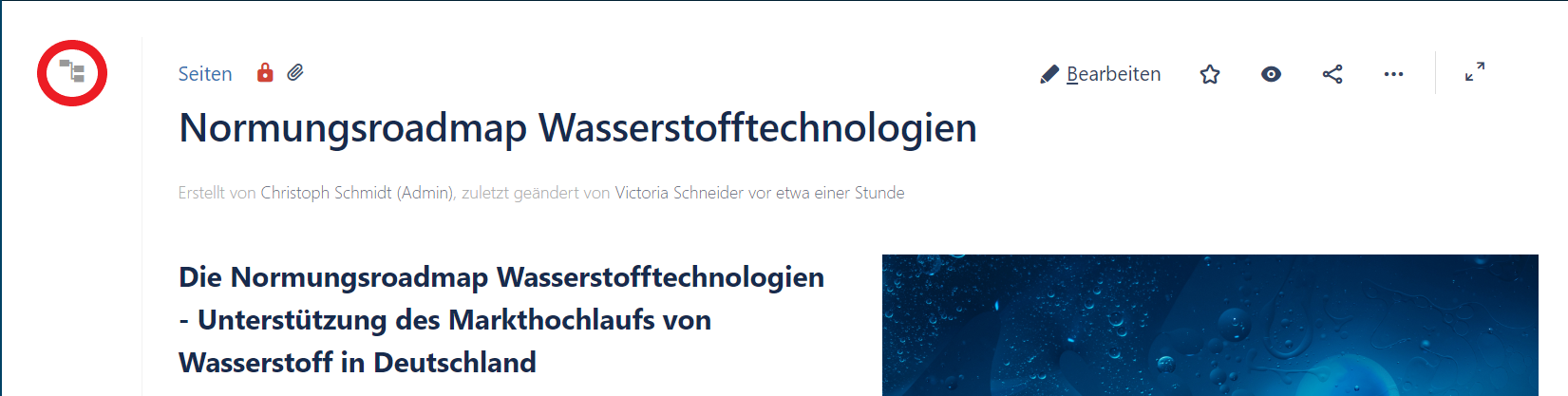 Nun öffnet sich ein POP-UP Fenster, wo der Seitenbaum zu sehen ist. 2.Möglichkeit - Neben dem Seitenbaumsymbol befindet sich eine dünne Linie. |
Wie kann ich meine Benachrichtigungseinstellungen bearbeiten?
|
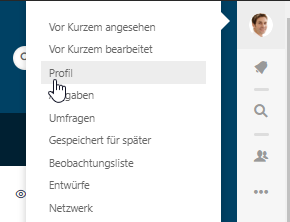
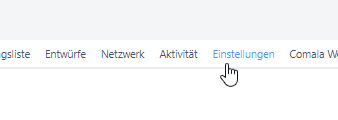
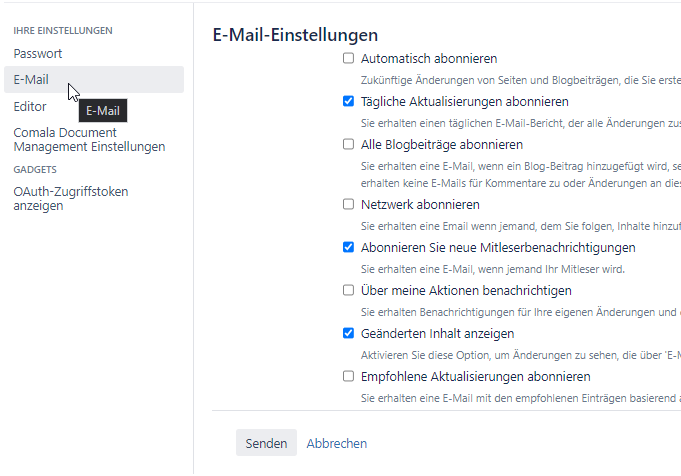
Sie wollen eine interessante Seite mit anderen Nutzer*innen teilen? Das geht schnell und unkompliziert. Achten Sie auf das Teilen-Symbol in der rechten oberen Ecke der Seite:
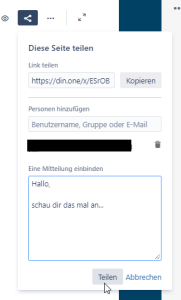
Es öffnet sich ein Dialogmenü mit dem direkten Link zur Seite. Diese können Sie entweder mit Klick auf "Kopieren" in die Zwischenablage kopieren oder direkt aus der Anwendung heraus an bestimmte Personen oder Gruppen schicken.
Mit einem Klick auf "Teilen" wird der Link per E-Mail an die betreffenden Person versandt. |

Um Ihre Registrierung zu vervollständigen benötigen wir bestimmte Daten wie Ihre E-Mail-Adresse, Ihren Namen, Ihre Interessensgebiete und Ihre Firmenzugehörigkeit. Um sich mit anderen Expert*innen besser auszutauschen, können Sie in Ihrem persönlichen Profil auch weitere Daten wie ein Bild und Social Media Kanäle ergänzen. Um Ihre Profileinstellungen einzusehen und zu bearbeiten, klicken Sie bitte oben rechts auf Ihr Profilbild und anschließend auf "Profil".
|
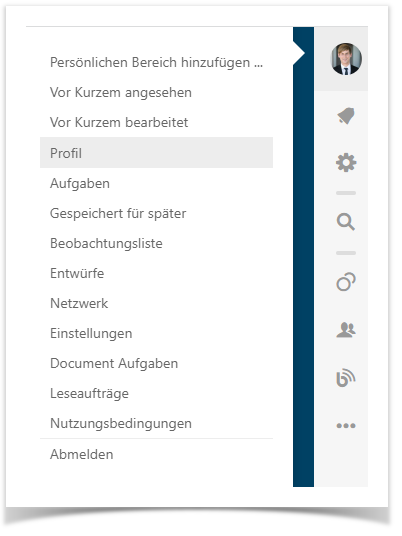
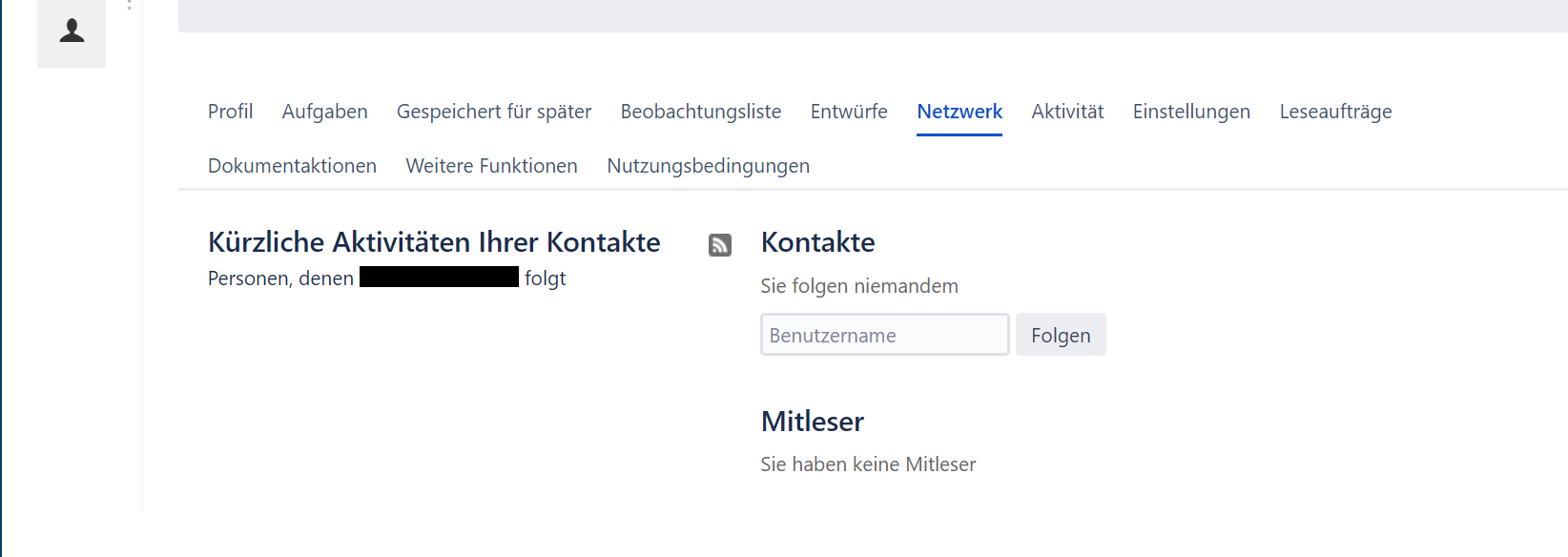
Zum Vernetzen auf DIN.ONE gibt es die Möglichkeit Personen zu folgen. Damit können Sie verschiedene Informationen zu der jeweiligen Person erhalten:
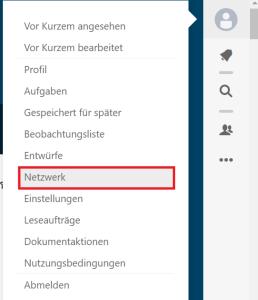
Um diese Informationen zu erhalten, klicken Sie auf Ihr Profil und scrollen dann runter zur Schaltfläche "Netzwerk".
Danach können Sie über die Suchleiste den Benutzername der Person eingeben. (Es können nur Personen hinzugefügt werden, die auch auf DIN.ONE registriert sind)
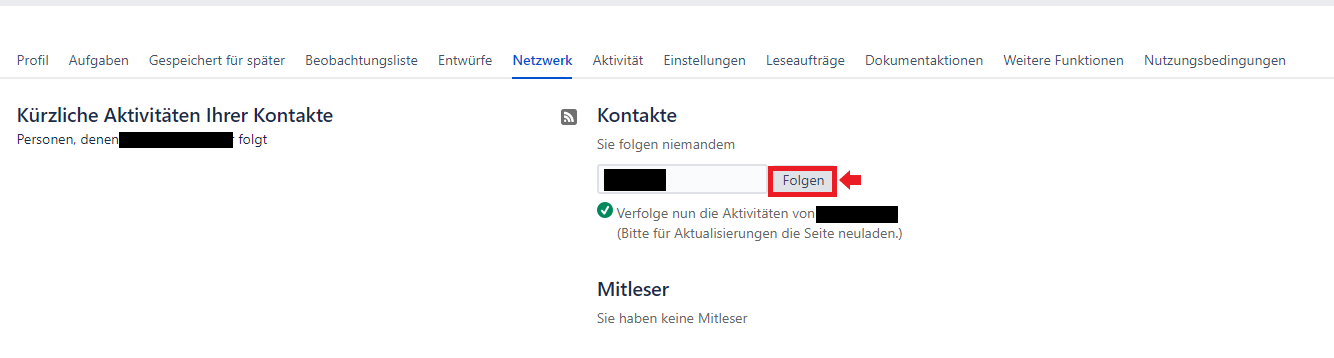
Haben Sie nun die gesuchte Person ausgewählt, können Sie auf Folgen klicken.
Danach haben Sie Zugriff auf die o.g. Informationen zu der entsprechenden Person.
|