Versions Compared

Key

  • This line was added.
  • This line was removed.
  • Formatting was changed.


Eure Ideenskizze könnt Ihr ganz einfach in 3 Schritten anlegen.

Speichert Eure Ideenskizze (oder Ihren Zwischenstand*) mit dem Button "Veröffentlichen" ab (unterer rechter Bildschirmrand).

Image Removed

*Die Bearbeitung eines gespeicherten Zwischenstandes könnt Ihr jederzeit fortsetzen, siehe Schritt 4.

Glückwunsch! Eure Ideenskizze ist jetzt für andere angemeldete Nutzer*innen sichtbar.

UI Steps


UI Step

Idee anlegen:

Klickt Klicken Sie den Button "Idee anlegen" um die Ideenskizze aufzurufen.

Image Removed

Den Button findet Ihr auf der DIN-Connect Startseite oder der Startseite des aktuellen Ideenwettbewerbs.

UI Step

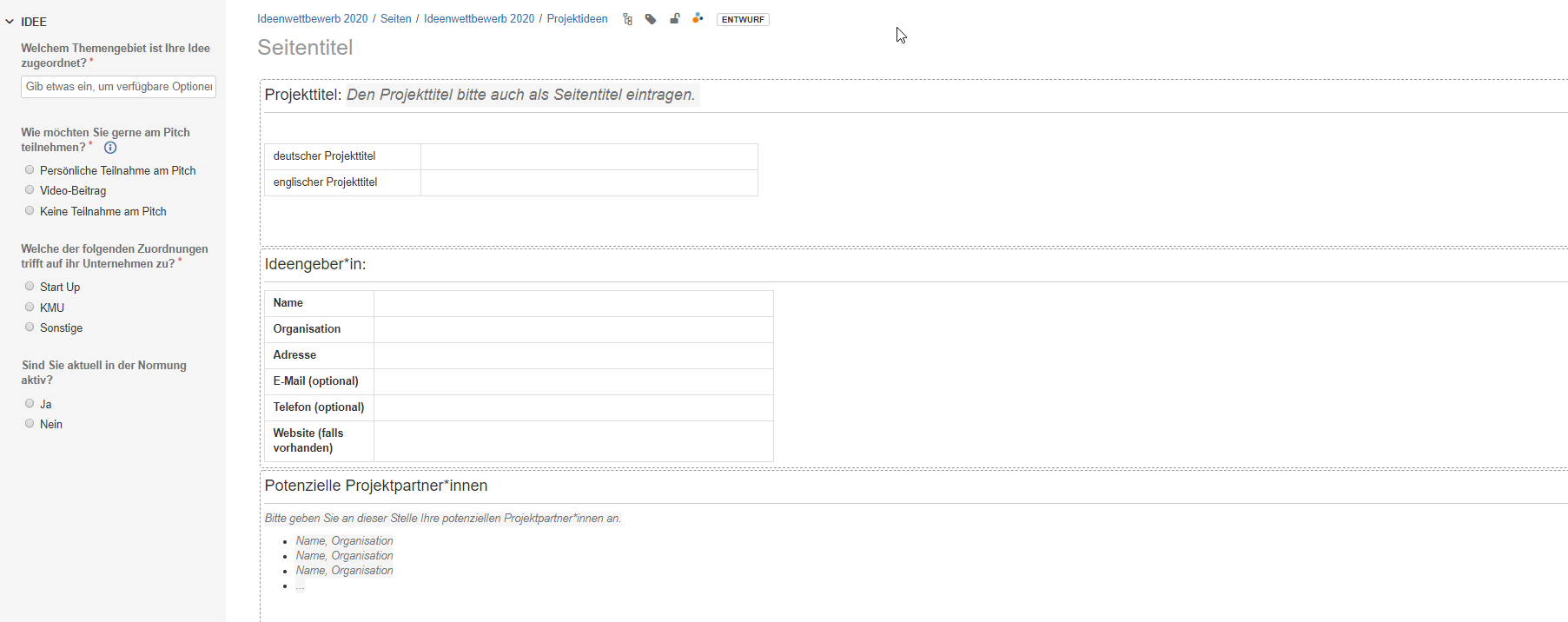
Füllt die Ideenskizze anhand der Vorlage aus.

Image Removed

UI Step
Tip

Zur Deadline wird Eure Idee durch DIN automatisch in den Ideenwettbewerb aufgenommen.

UI Step

Ihr könnt Eure Ideenskizze bis zur Deadline jederzeit überarbeiten. Klickt hierzu einfach auf den Button "Bearbeiten", Ihr findet diesen in der oberen rechten Ecke Eurer Ideenskizze.

Image Removed

"Projektskizze erstellen" im Bereich "Aktuelle Förderrunde" um Ihre Ideenskizze anzulegen.

Image Added

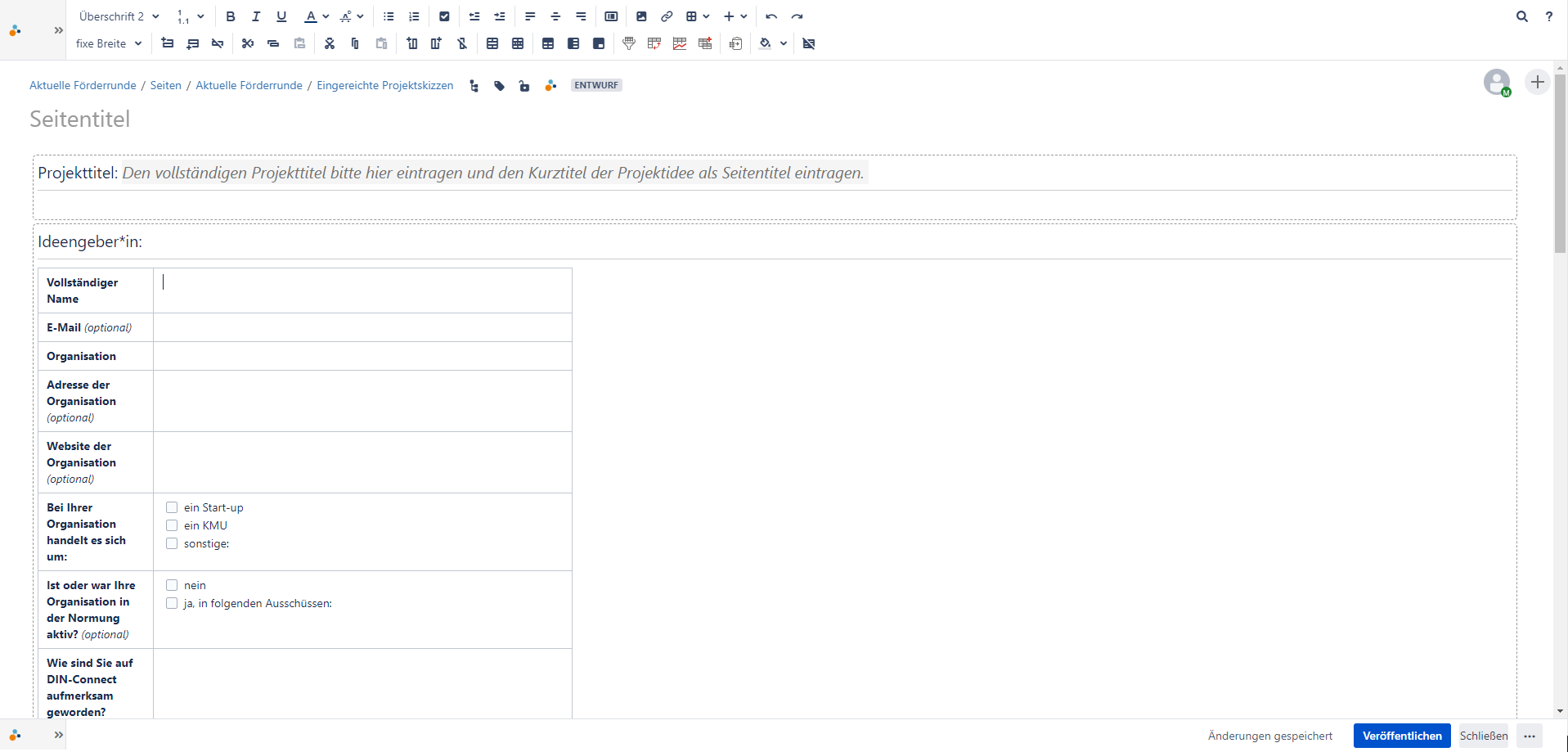
Damit öffnet sich eine Projektskizze, welche entsprechend befüllt werden muss. 

Image Added


UI Step

Befüllen der Projektskizze

Bitte befüllen Sie die Projektskizze an folgenden Stellen:

  • Seitentitel - Hier können Sie einen Kurztitel für Ihre Projektidee vergeben. Dieser kann auch identisch mit dem Projekttitel sein, wenn Sie keine Kurzform wählen möchten.
  • Projekttitel - Hier tragen Sie bitte den vollständigen Titel Ihrer Projektidee ein.
  • Informationen zu Ihnen und Ihrer Organisation - Bitte befüllen Sie die zweite Spalte in der Tabelle. Bitte beachten Sie, dass alle in der Projektskizze eingetragenen Informationen nach dem Veröffentlichen der Projektskizze für alle registrierten Nutzer auf DIN.ONE sichtbar sind. Aus diesem Grund können Sie einige Informationen auch nur optional angeben.
  • Beschreibung Ihrer Projektidee - Bitte befüllen Sie die Vorlage im weiteren Verlauf entsprechend den Vorgaben immer dort, wo "Bitte fügen Sie hier Ihren Text ein." steht. Bitte ergänzen Sie keine weiteren Punkte und beschreiben Sie Ihre Projektidee so, dass auch Laien auf dem Gebiet diese nachvollziehen können.


UI Step

Einladen von weiteren Personen zum Bearbeiten der Projektskizze

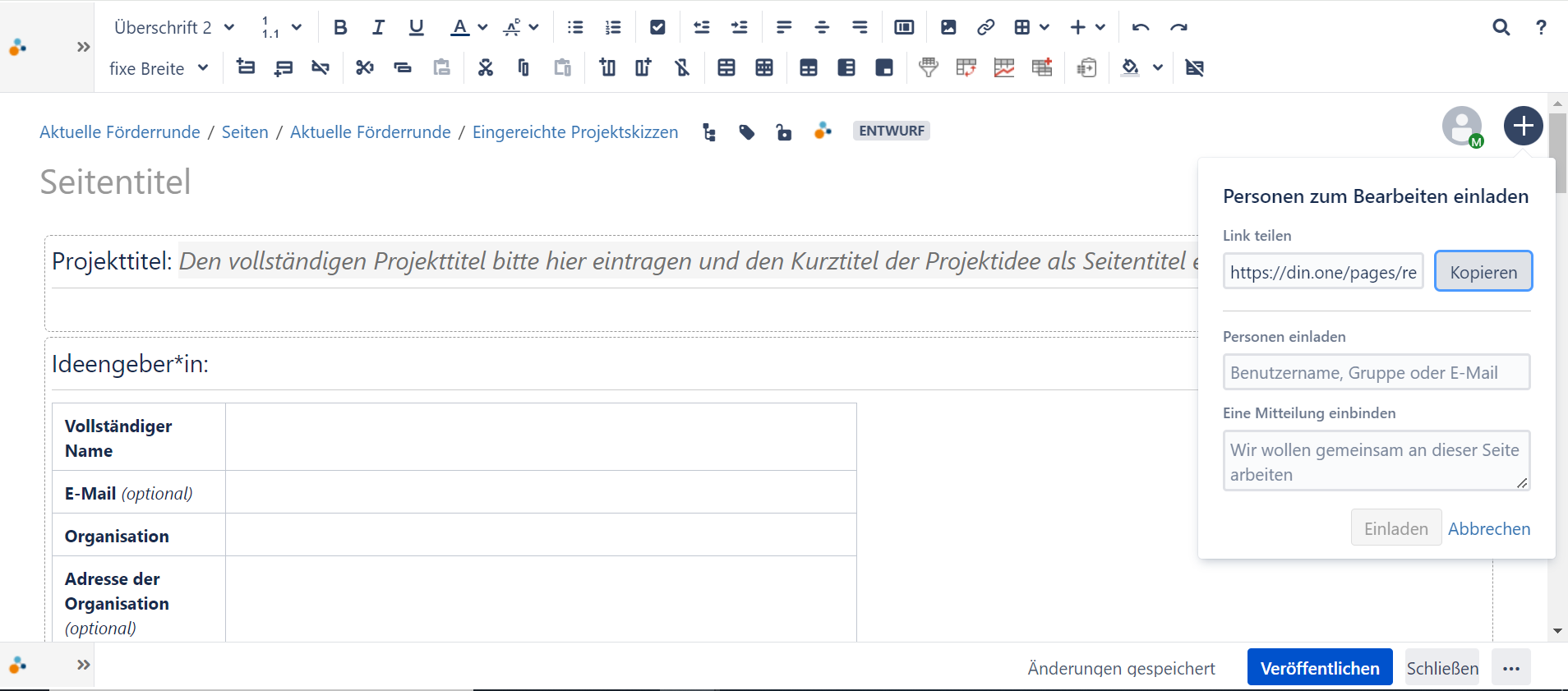
Sie können auch weitere Personen zum Bearbeiten Ihrer Projektskizze hinzufügen. Diese Personen müssen sich zuvor auf DIN.ONE registrieren. Sie können Personen dann über deren E-Mailadresse durch einen Klick auf das Plus im Kreis in der rechten oberen Ecke zur Mitarbeit einladen.

Image Added


UI Step

Unterbrechen der Arbeit an der Projektskizze

Möchten Sie die Arbeit an Ihrer Projektskizze unterbrechen und zu einem späteren Zeitpunkt fortsetzen, klicken Sie bitte auf "Schließen".

Image Added


Die Projektskizze wird dann automatisch in Ihrem Profil unter Entwürfe gespeichert.


UI Step

Weiterarbeiten an einer Projektskizze

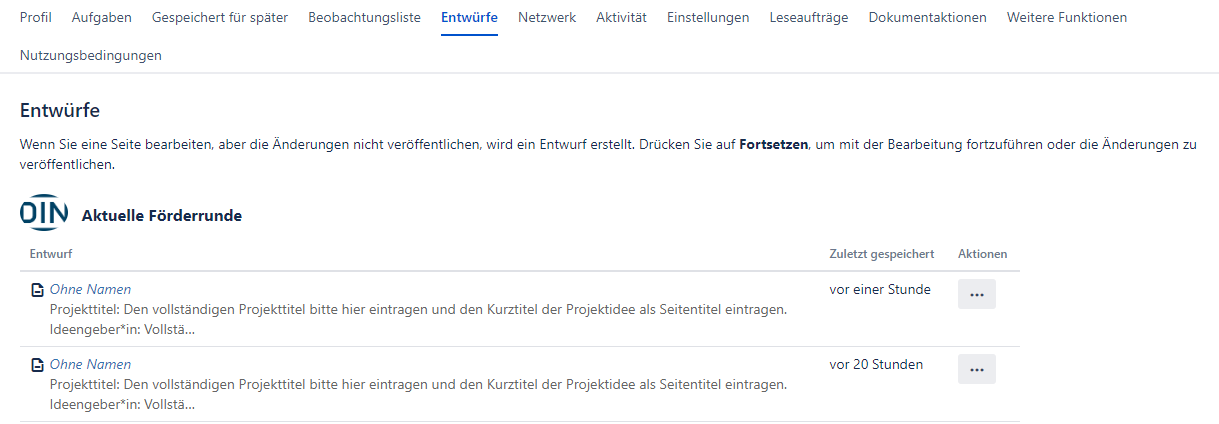
Haben Sie auf "Projektskizze erstellen" geklickt, wurde automatisch ein Entwurf dieser Projektskizze unter Ihrem Profil gespeichert. Ihr Profil-Icon befindet sich auf jeder Seite von DIN.ONE rechts oben.

Profil-IconImage Added

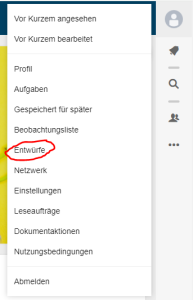
Klicken Sie auf Ihr Profil-Icon und dann auf "Entwürfe"

Image Added

Dort finden Sie dann all Ihre Entwürfe, welche Sie durch anklicken wieder öffnen können um daran weiter zu arbeiten.

Image Added


UI Step

Veröffentlichen Ihrer Projektskizze

Wenn Ihre Projektskizze zu Ihrer Zufriedenheit befüllt ist, können Sie diese veröffentlichen.

Note

Sobald Ihre Projektskizze veröffentlicht ist, können Sie keine Änderungen mehr an dieser vornehmen. Mit der Veröffentlichung reichen Sie Ihre Projektidee offiziell für DIN-Connect ein und alle registrierten Nutzer auf DIN.ONE können Ihre Projektidee einsehen. 

Zum Einreichen Ihrer Projektidee klicken Sie bitte auf "Veröffentlichen".

Image Added


UI Step

Warten auf Rückmeldung

Mit dem Veröffentlichen Ihrer Projektskizze durchläuft Ihre Projektidee nun den Bewertungsprozess von DIN-Connect. Bei Rückfragen werden wir uns bei Ihnen melden. Sie werden dann per E-Mail informiert, ob Ihre Projektidee für eine Förderung über DIN-Connect durch DIN oder DKE ausgewählt wurde.


...

Sollten Sie Solltet Ihr Fragen zum Anlegen einer Idee haben, dann stehen Euch unsere Kolleginnen und Kollegen Ihnen unsere Kolleg*innen gern zur Verfügung.

Eure Ansprechpartnerinnen Ihre Ansprechpartnerin bei DIN:  Anja Höfer  Dr. Madlen Schmudde anjamadlen.hoefer@dinschmudde@din.de  | +49 30 2601 2351 2763 
Euer Ihr Ansprechpartner bei der DKE:   Dr. Stefan Heusinger | stefan.heusinger@vde.com | +49 69 6308-263

Bei technischen Fragen/Problemen nutzt bitte unser Kontaktformular.